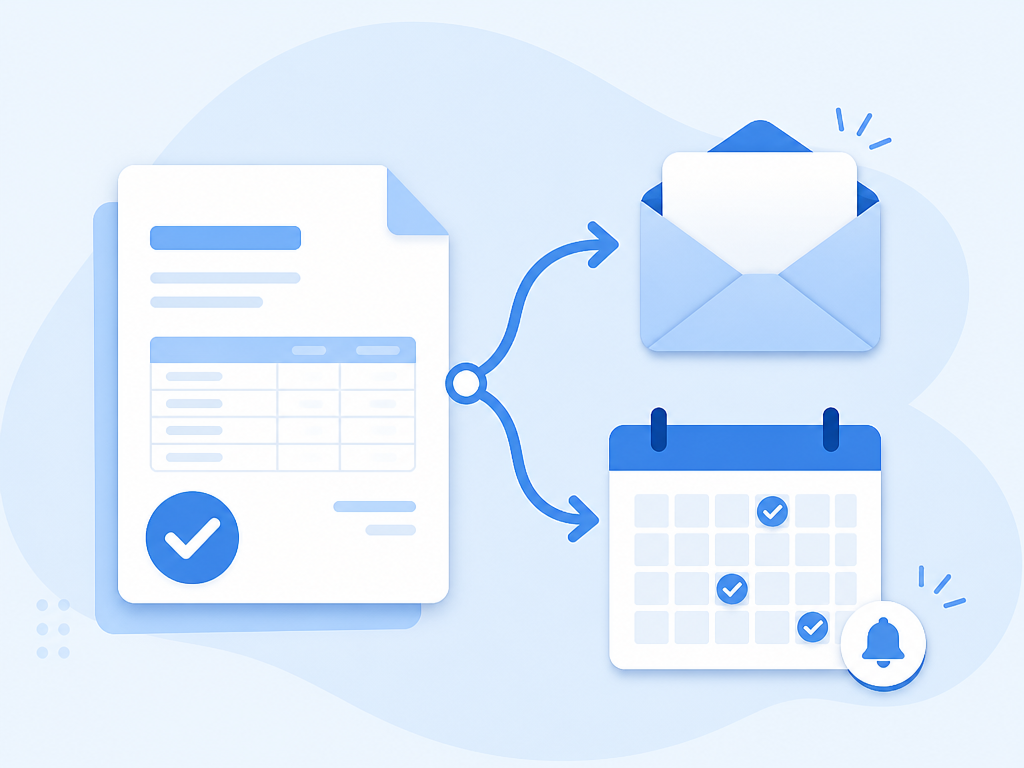
Автоматизация счетов и напоминаний об оплате: гайд для фрилансера
Как автоматизировать отправку счетов и напоминания об оплате: что сделать самому, а что не трогать
Счёт отправлен, клиент молчит — и вы снова вручную пишете «напомню про оплату». Потом ещё раз. Потом забываете. Для фрилансеров и владельцев микробизнеса это не редкость, а рутина. В этом гайде — конкретная схема, как настроить автоматическую отправку счетов и цепочку напоминаний без бухгалтера и без написания кода, и честный разбор того, где автоматика заканчивается и начинаются риски.
Что тратит время: как выглядит ручной процесс
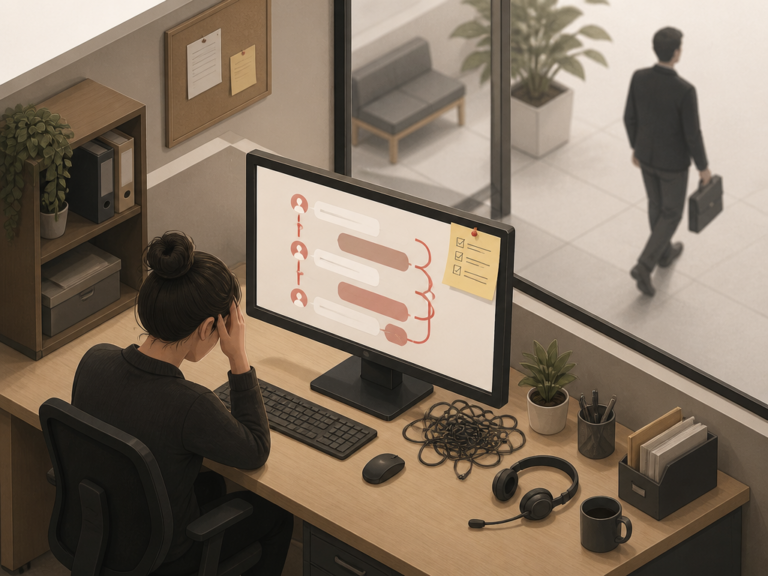
Типичная картина: проект закрыт, вы вручную заполняете счёт в Word или PDF, отправляете письмом и ждёте. Дальше — надежда на клиента. Если оплата не пришла, напоминание отправляется по памяти: иногда на третий день, иногда через две недели, иногда вообще не отправляется.
Проблема не в том, что это «неудобно». Проблема в том, что просроченные счета теряются в потоке задач, а неловкие ручные письма с просьбой заплатить — это стресс, которого можно избежать. Ещё хуже — когда клиент уже заплатил, а вы всё равно пишете напоминание, потому что не отследили платёж.
Что можно автоматизировать без бухгалтера — три конкретных сценария
Есть три вещи, которые реально настраиваются самостоятельно, без специальных знаний.
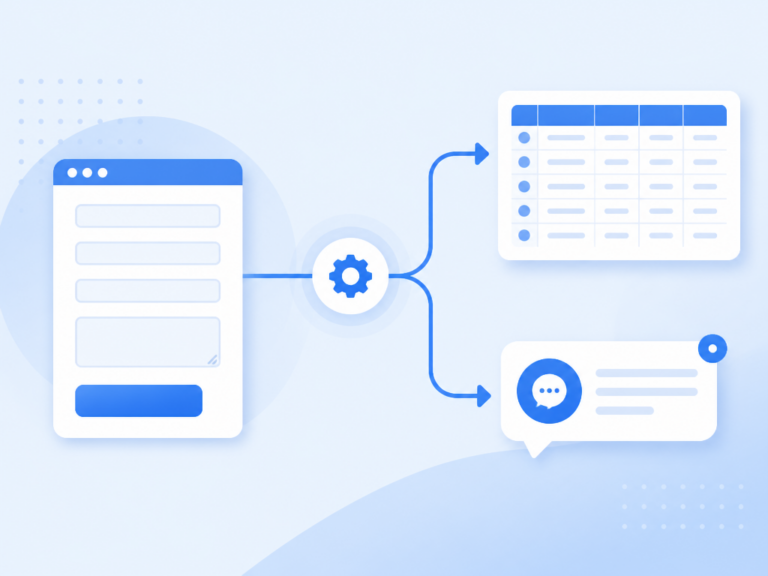
Отправка счёта по триггеру — триггер — это событие, которое запускает действие. Например, вы меняете статус проекта на «завершён» в таблице, и система автоматически отправляет клиенту счёт. Вам не нужно помнить об этом вручную.
Цепочка напоминаний по расписанию — система каждый день проверяет, оплачен ли счёт, и если нет — отправляет письмо в нужный день. Первое напоминание на седьмой день, второе на девятый, третье на двенадцатый. Тон писем можно менять: первое — нейтральное, второе — чуть более прямое.
Автоматическая остановка напоминаний — когда платёж получен и статус обновлён, система прекращает отправлять письма. Это ключевой момент: без этого условия автоматика будет беспокоить уже заплатившего клиента.
Минимальная рабочая схема: Google Sheets + Gmail + n8n
Самый доступный стек для фрилансера выглядит так: Google Sheets хранит список счетов и их статусы, n8n — инструмент автоматизации без кода — каждый день проверяет таблицу и отправляет письма через Gmail по заданному расписанию.
Для этого стека в n8n есть готовый шаблон. Он настраивает напоминания на 7-й, 9-й и 12-й день после выставления счёта и проверяет статус оплаты перед каждой отправкой. Если в колонке «статус» стоит «оплачено» — письмо не уходит.
Пример: дизайнер-фрилансер ведёт таблицу с клиентами. Когда проект закрыт, он меняет статус на «выставлен счёт» — и дальше система работает сама. Через неделю клиент получает первое напоминание, ещё через два дня — второе, если оплата не пришла.
Важный момент: статус «оплачено» нужно обновлять сразу после получения платежа — вручную или через интеграцию с банком. Если этого не делать, система продолжит отправлять напоминания уже заплатившему клиенту. Это не технический нюанс, а принципиальное условие работоспособности всей схемы.
Google Sheets здесь бесплатен и знаком большинству. Ограничение одно: статус нужно обновлять самостоятельно или настроить отдельную интеграцию — сам по себе Sheets не знает, пришёл платёж или нет.
n8n предлагает облачный вариант и возможность развернуть инструмент на собственном сервере. Базовая настройка шаблона потребует знакомства с интерфейсом — это не займёт часы, но и за 20 минут с нуля не уложиться. Актуальные условия тарифов стоит проверить на сайте n8n: они периодически меняются.
Как выглядит цепочка напоминаний
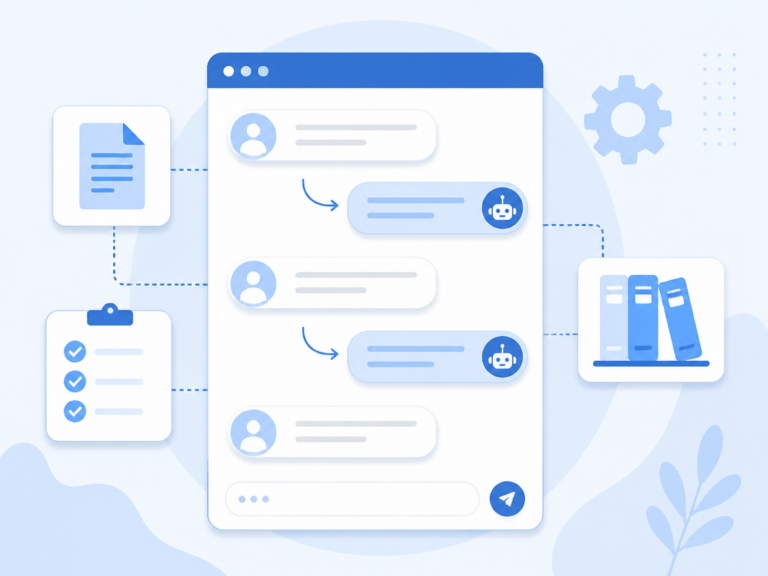
Логика эскалации — от мягкого к прямому. Первое письмо: нейтральное напоминание, что срок оплаты наступил. Второе: чуть более конкретное, с просьбой подтвердить получение счёта. Третье: прямой вопрос о статусе платежа.
После 21 дня просрочки автоматика должна остановиться и передать задачу вам. Продолжать слать письма бесконечно — значит испортить отношения с клиентом. Это не техническая деталь, а принципиальный момент: автоматизация помогает не забыть, но не заменяет живой разговор в сложной ситуации.
Zapier — альтернатива n8n с более простым интерфейсом — тоже подходит для построения таких цепочек. На бесплатном тарифе количество задач ограничено, и для многошаговых сценариев может потребоваться платный план. Актуальные лимиты стоит проверить на сайте Zapier.
Более надёжный вариант: подключить бухгалтерское ПО
Если вы уже ведёте учёт в Xero или аналогичной системе, автоматизацию можно сделать надёжнее. Главное преимущество: статусы счетов обновляются автоматически при получении платежа — вам не нужно вручную менять «выставлен» на «оплачено».
Схема выглядит так: n8n каждый день в полдень проверяет все неоплаченные счета в Xero, считает дни до дедлайна и отправляет персонализированное письмо через Outlook или Gmail. Каждое напоминание автоматически логируется — то есть записывается — в историю счёта в Xero. Это удобно, если нужно восстановить хронологию переписки с клиентом.
Пример: владелец небольшого агентства выставляет счета через Xero. n8n забирает список неоплаченных счетов, фильтрует тех, у кого срок оплаты наступает через 7 дней или меньше, и отправляет каждому клиенту письмо с его именем и суммой. Ничего лишнего — только нужные клиенты, только в нужный момент.
Честное ограничение: Xero — платный инструмент, ориентированный на бизнес с регулярным документооборотом. Для фрилансера с пятью клиентами в месяц он может быть избыточен. Этот вариант имеет смысл, если вы уже используете бухгалтерское ПО и хотите встроить автоматизацию в существующий процесс.
Где проходит граница — что лучше не трогать без специалиста
Автоматизировать отправку счетов и напоминания — разумно. Но есть зоны, куда не стоит заходить без бухгалтера или юриста.
Штрафы и пени за просрочку. В разных юрисдикциях есть требования к форме и срокам таких уведомлений. Автоматически начисленный штраф, оформленный не по правилам, — это не просто неловкость, а потенциальный правовой риск.
Налоговые расчёты. Любая автоматика, которая считает НДС, удерживает налоги или формирует отчётность, требует проверки специалистом. Ошибка здесь стоит дороже, чем сэкономленное время.
Частичные оплаты и спорные счета. Если клиент заплатил часть суммы или оспаривает счёт, автоматика не умеет разбираться в контексте. Продолжать слать напоминания в такой ситуации — значит усугублять конфликт.
Автоматизация напоминаний и отправки — это одно. Автоматизация финансово-юридических решений — совсем другое.
С чего начать: первые шаги за один вечер
Конкретный план для тех, кто хочет начать сегодня.
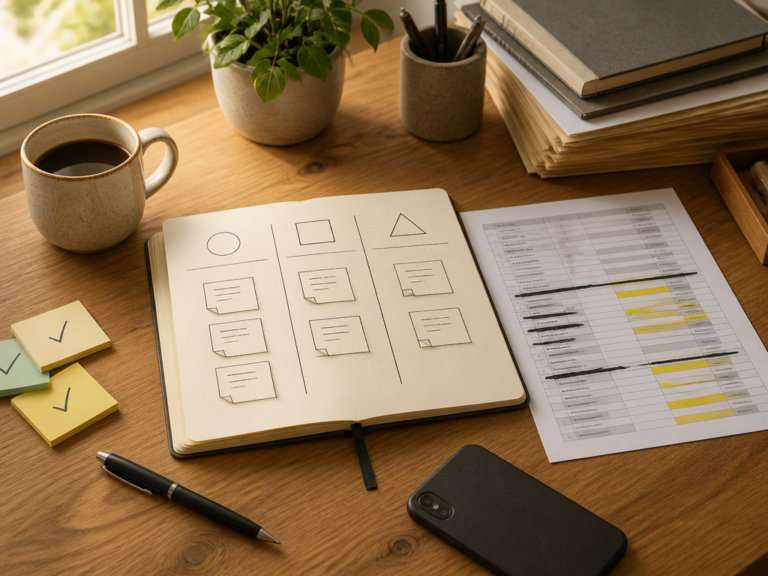
- Заведите таблицу в Google Sheets с колонками: клиент, сумма, дата выставления, статус (значения: «выставлен», «оплачено»).
- Зарегистрируйтесь в n8n и найдите готовый шаблон для Gmail + Google Sheets — он называется «Send automated invoice payment reminders».
- Настройте одно напоминание на 7-й день и проверьте его на тестовом счёте с вашим собственным email в качестве получателя.
Не пытайтесь сразу автоматизировать всё. Начните с одного триггера — первого напоминания. Когда убедитесь, что оно работает корректно, добавьте второе и третье.
Реальное время настройки зависит от вашего опыта с подобными инструментами. Если вы впервые открываете n8n, заложите вечер, а не 20 минут.
Короткий вывод
Автоматизировать отправку счетов и напоминания можно самостоятельно — главное выбрать посильный стек и убедиться, что статус оплаты обновляется корректно. Минимальный вариант — Google Sheets + Gmail + n8n. Более надёжный — подключить бухгалтерское ПО вроде Xero, если вы уже им пользуетесь.
Всё, что касается штрафов, налогов и спорных ситуаций, — оставьте специалисту. Автоматика здесь помогает не забыть, а не принимать решения вместо вас.